Herramientas PDF privadas para iPhone y iPad
Todas las herramientas PDF. No se sube nada.
Combina, comprime, firma, escanea y censura directamente en tu iPhone o iPad. No hay que crear ninguna cuenta y funciona sin conexión.
Gratis en el App Store, para iPhone y iPad.
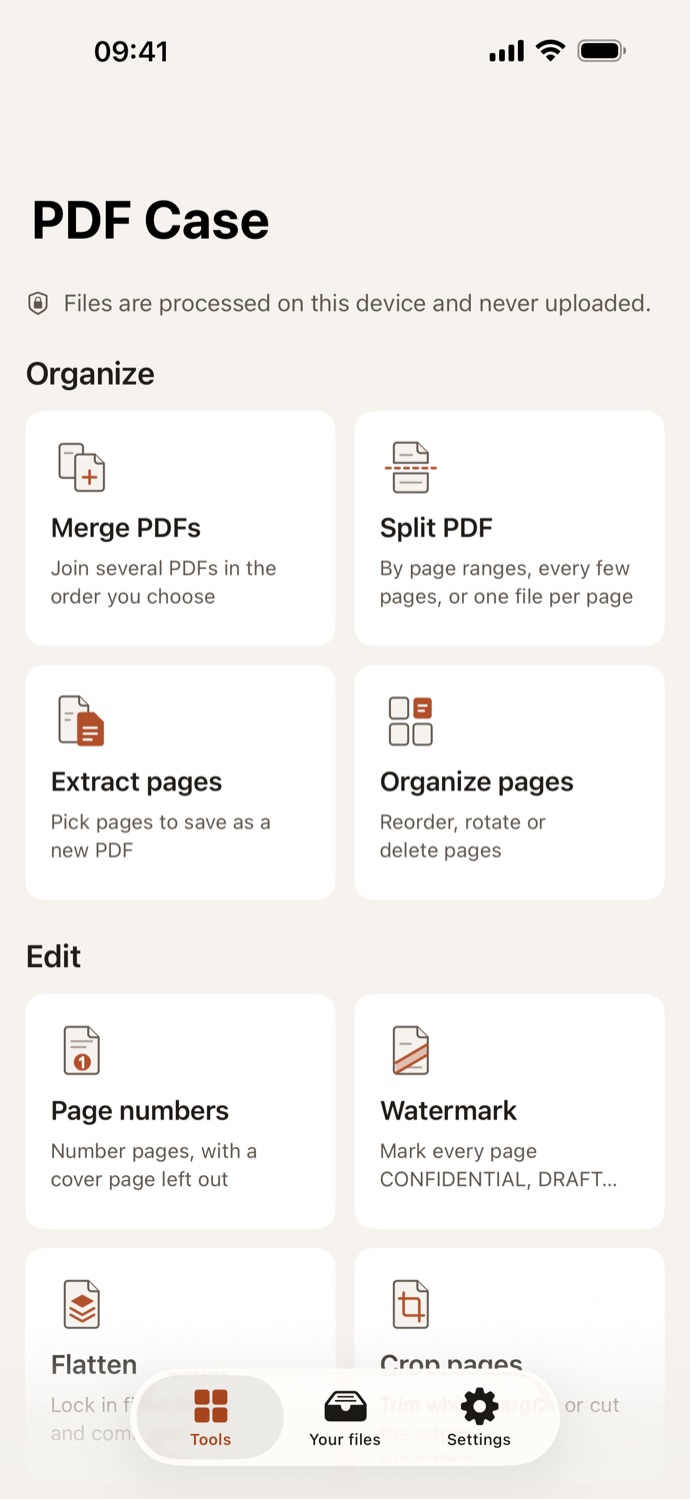
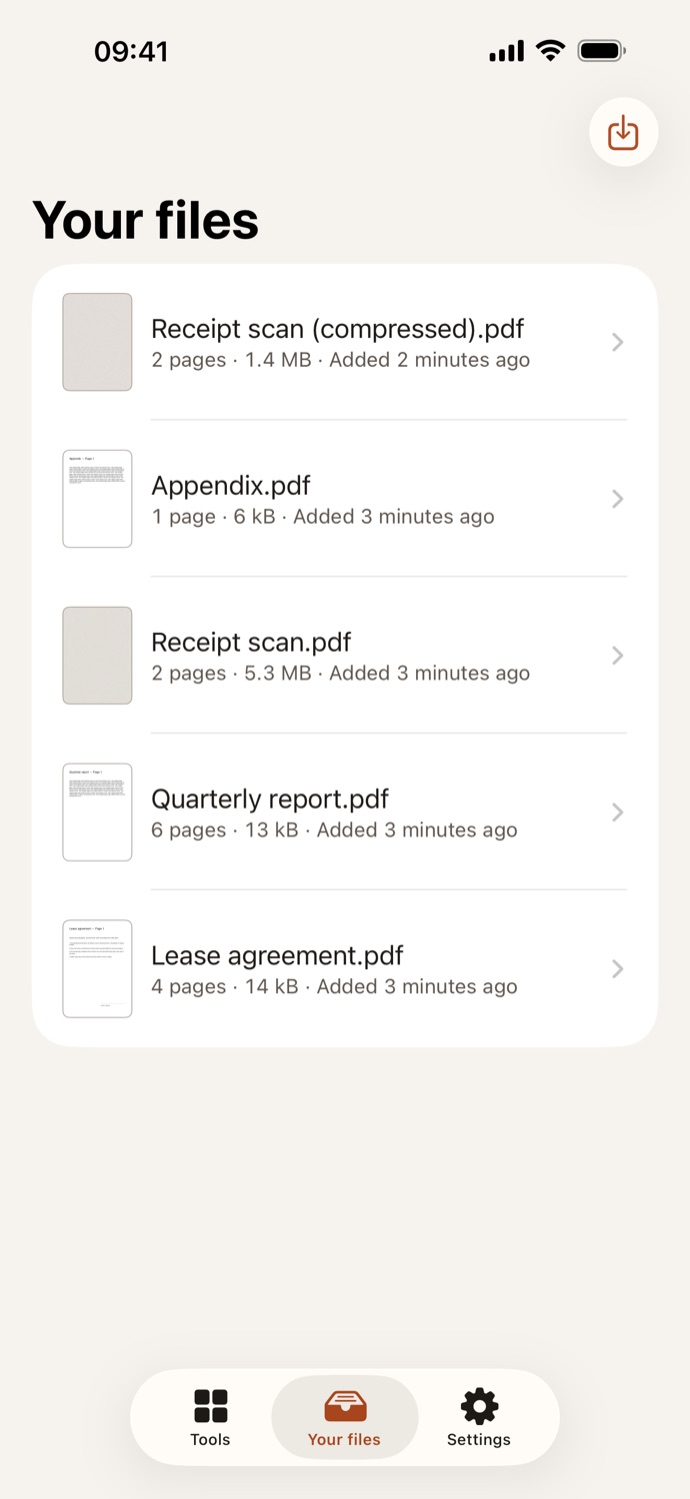
Unir un contrato con su anexo, reducir un escaneo hecho con el móvil para que quepa en un correo, firmar un formulario, censurar un número de cuenta antes de enviar un extracto. PDF Case se encarga de las tareas de PDF de cada día que normalmente se dejan en manos de una web, y hace cada una de ellas en tu iPhone o iPad. Tus archivos nunca se suben, así que no hay nada que esperar, ningún registro y nada que se quede en el servidor de otra persona.
Eliminado, no oculto.
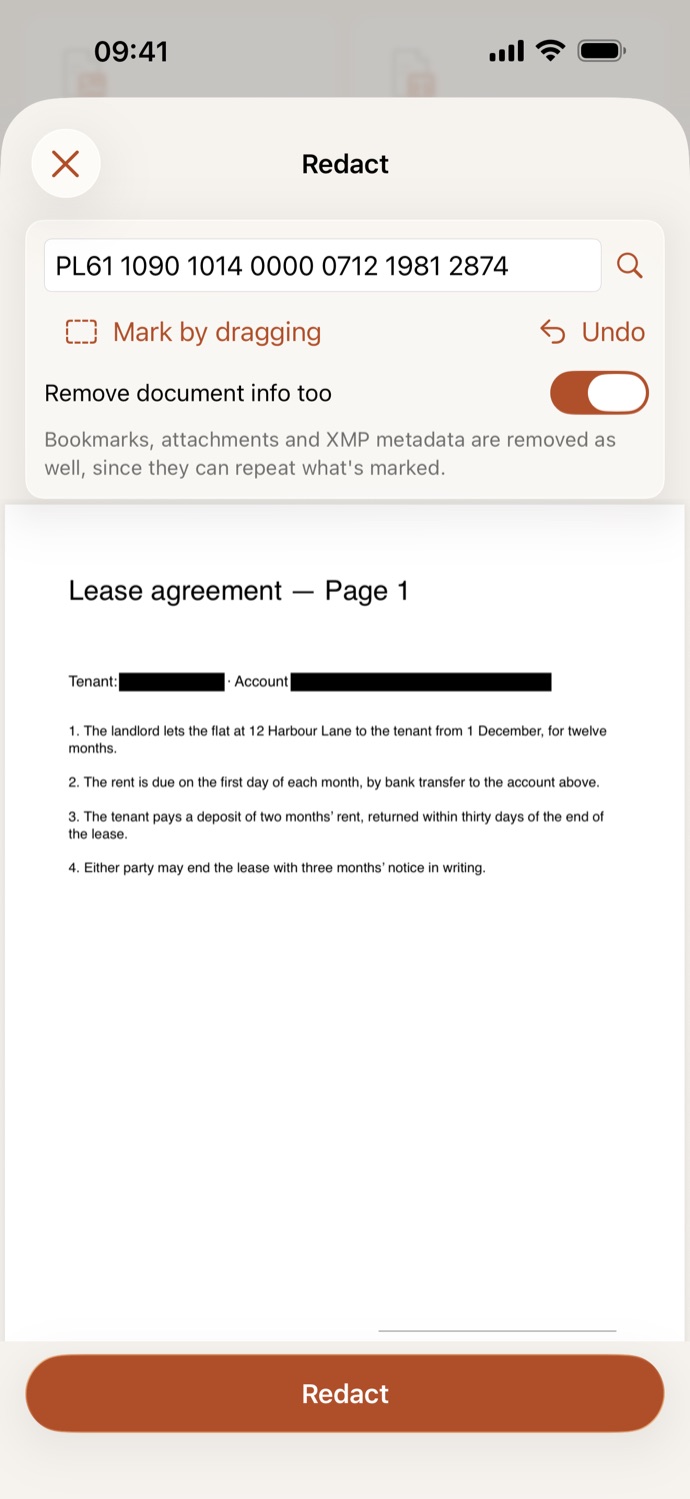
Censura nombres y números. Se eliminan del archivo, no solo se tapan.
- Busca un nombre o un número, o marca una zona arrastrando.
- Antes de censurar, un nombre marcado todavía se puede copiar, buscar y pegar. Después ya no está en el archivo.
- Una página censurada se convierte en una imagen; Reconocer texto recupera el texto que sigue a la vista.
- Los marcadores, los adjuntos y la info del documento también pueden quitarse, porque pueden repetir lo que marcaste.
Lo bastante pequeño para enviarlo.
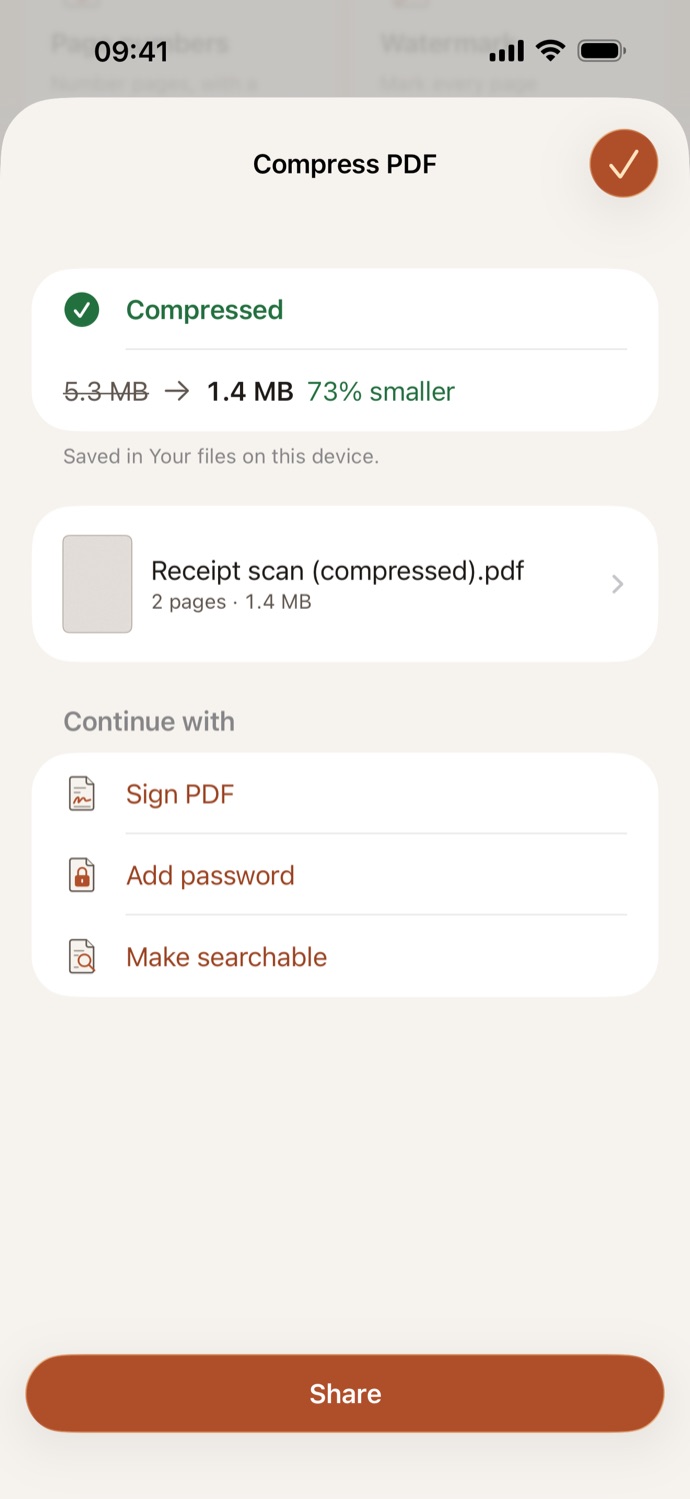
Los escaneos hechos con el móvil se reducen a una fracción de su tamaño. El texto sigue nítido.
- Comprimir muestra el tamaño de antes y después, para que sepas que cabrá en un correo.
- Buscar en tus escaneos: reconocimiento de texto en tu idioma, en el dispositivo.
- Escala de grises para imprimir.
- Pasar de una herramienta a la siguiente: escanear, reconocer el texto y comprimir.
Combina en el orden correcto.
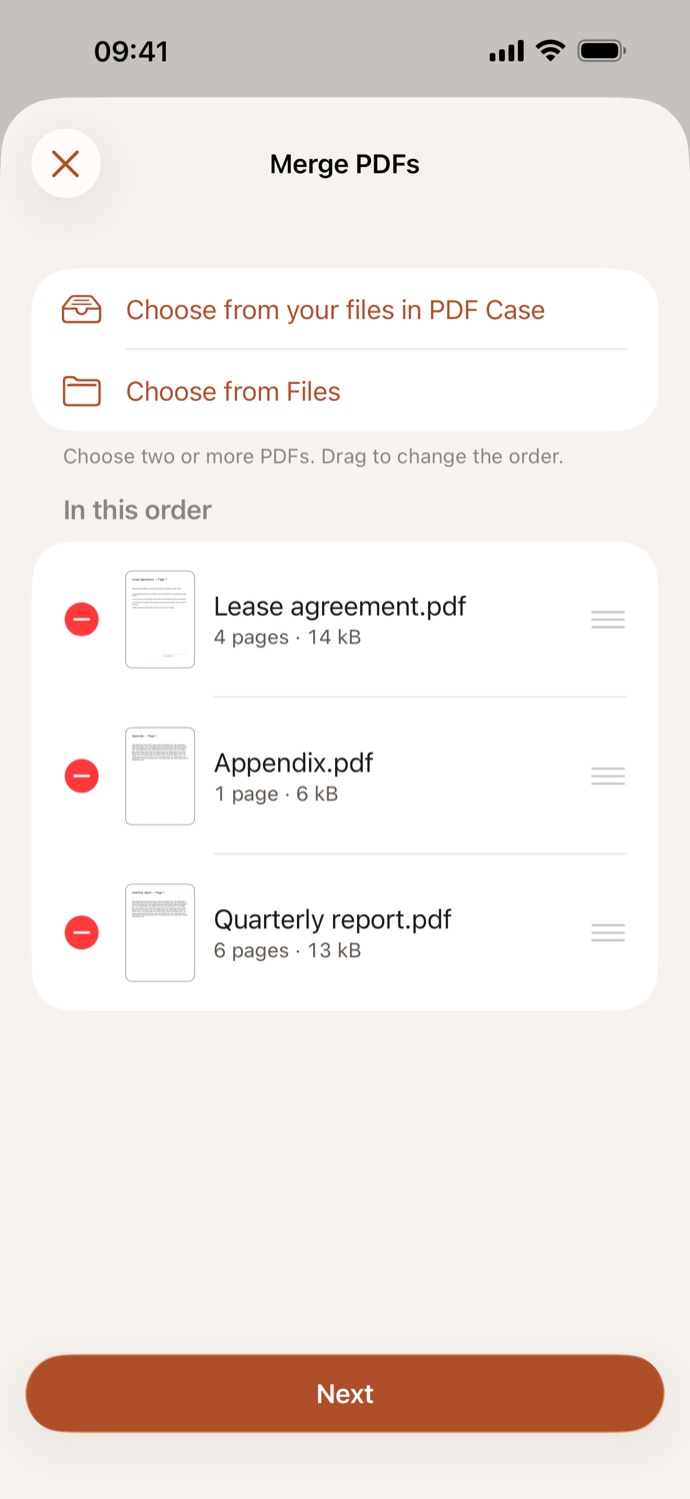
Elige tus PDF, arrástralos a su sitio y listo.
- Combinar
- Dividir
- Extraer páginas
- Reordenar
- Girar
- Eliminar
- Duplicar
- Páginas en blanco
- Recortar
- Dividir por intervalos de páginas, cada pocas páginas o un archivo por página.
- Añadir páginas de otros PDF, o páginas en blanco, en cualquier punto de un documento.
- Recortar páginas o quitar los márgenes blancos automáticamente.
A tu manera.
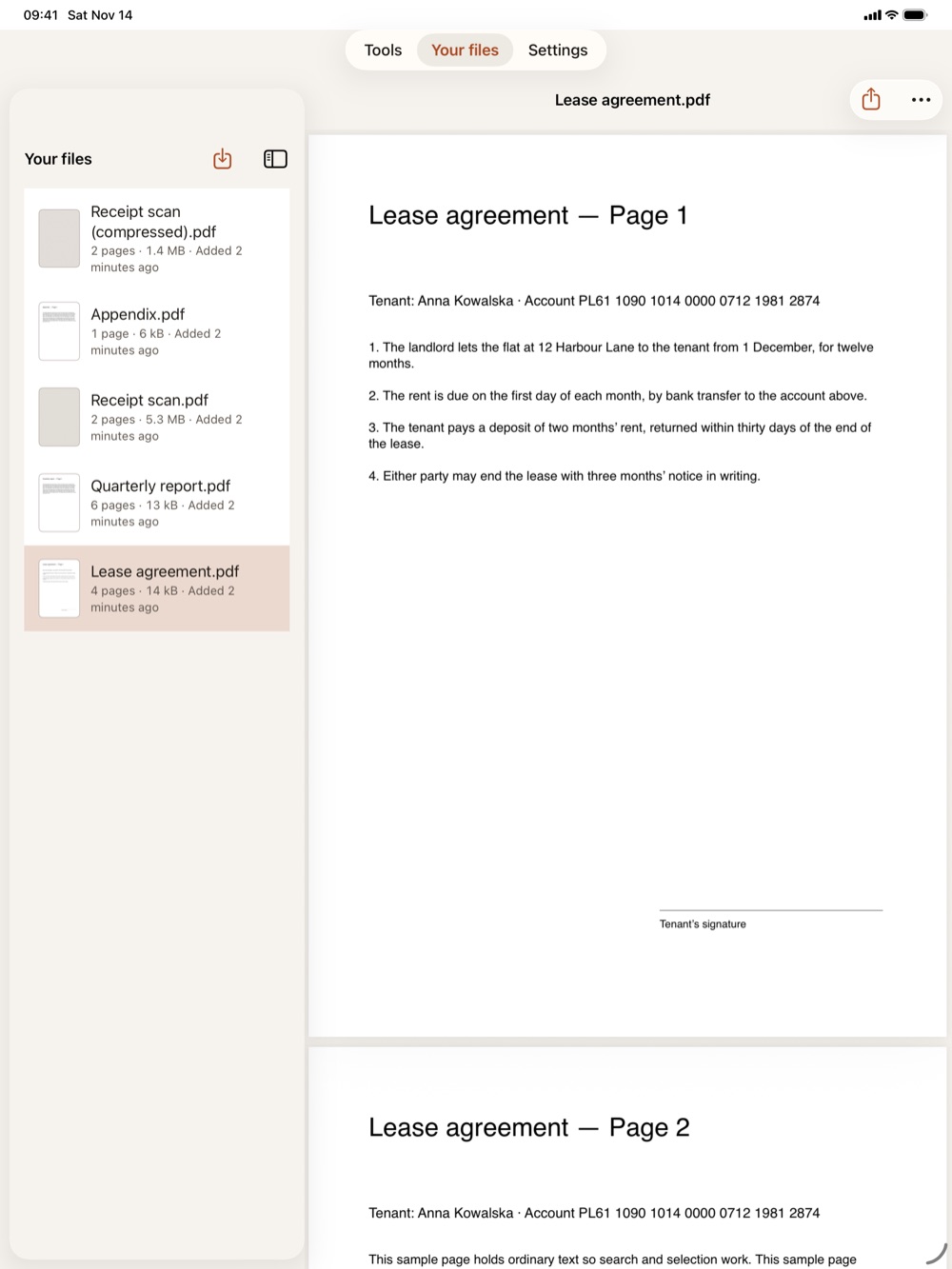
En el iPad, tus archivos quedan junto al documento abierto.
- Usar una herramienta con muchos archivos a la vez; los lotes largos siguen en segundo plano.
- Compartir PDF y fotos con PDF Case desde Mail, Archivos y Fotos.
- Acciones de Atajos: comprimir, combinar, reconocer texto, imágenes a PDF y obtener texto.
- Arrastrar y soltar y atajos de teclado en el iPad.
Veinticinco herramientas, una sola app.
Las tareas para las que de otro modo subirías un archivo, en un solo lugar.
Crear y convertir
- Escanear documentos con la cámara: los bordes se detectan solos.
- Fotos, Word, Excel, PowerPoint, RTF y texto sin formato a PDF.
- PDF a JPG o PNG, PDF a texto, y las imágenes de un PDF como archivos.
Editar y anotar
- Resaltar, subrayar, dibujar y añadir notas, cuadros de texto y formas.
- Rellenar formularios y fijar las respuestas.
- Números de página y marcas de agua de texto o imagen.
Firmar y proteger
- Firmar con una firma dibujada, escrita o fotografiada, guardada para la próxima vez.
- Poner o quitar una contraseña.
- Quitar la información de autor, app y fechas.
Todas las herramientas, por su nombre
Las veinticinco están en la app. Las que llevan enlace también funcionan aquí, en tu navegador.
Optimizar
- Comprimir PDF En la app para iOS
- Escala de grises
- Reconocer texto En la app para iOS
Crear PDF
- Imágenes a PDF
- Escanear a PDF En la app para iOS
- Texto a PDF
- Office a PDF En la app para iOS
Convertir desde PDF
Tus archivos siguen siendo tuyos.
Sin cuenta, sin rastreo. Nada sale de tu iPhone.
- Se hace en tu dispositivo. Cada herramienta funciona en tu iPhone o iPad, incluido el reconocimiento de texto.
- Nada sale de él. PDF Case no tiene funciones de red. Tus archivos se guardan en la app, protegidos por el cifrado de tu dispositivo, hasta que los eliminas.
- Sin cuenta, sin anuncios, sin rastreo. PDF Case no recopila datos: su etiqueta de privacidad en el App Store es «Datos no recopilados».
Este sitio cumple la misma promesa: sin cookies, sin analíticas y sin peticiones a terceros. Política de privacidad
Lo que necesitas.
- Un iPhone o un iPad
- Con iOS 26.4 o iPadOS 26.4, o una versión posterior. Todas las herramientas funcionan en los dos.
- Sin conexión
- PDF Case funciona sin conexión, en un avión o en el extranjero, porque no se envía nada a ninguna parte.
- Tu idioma
- La app en español, inglés, alemán, francés y polaco. El reconocimiento de texto lee los idiomas configurados en tu iPhone.
- Sin registro
- Gratis, sin cuenta, sin anuncios y sin compras. Abre la app y elige una herramienta.
Consigue PDF Case.
Gratis en el App Store, para iPhone y iPad. Sin cuenta, y no se sube nada.
Consigue PDF Case en el App Store Todas las herramientas