Private PDF-Werkzeuge für iPhone und iPad
Jedes PDF-Werkzeug. Nichts wird hochgeladen.
Zusammenfügen, komprimieren, unterschreiben, scannen und schwärzen, direkt auf deinem iPhone oder iPad. Du musst keinen Account anlegen, und alles funktioniert auch ohne Internetverbindung.
Kostenlos im App Store, für iPhone und iPad.
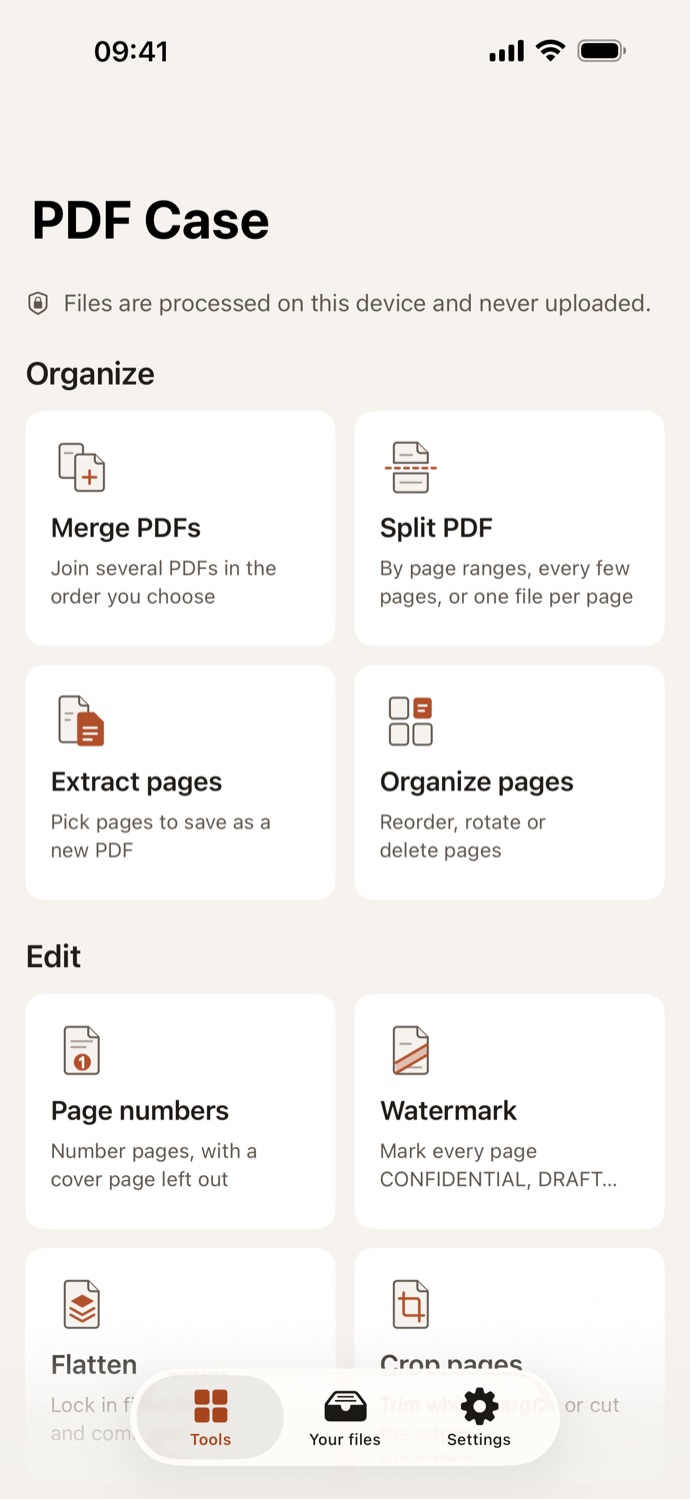
Einen Vertrag mit seinem Anhang zusammenfügen, einen Handy-Scan so verkleinern, dass er in eine E-Mail passt, ein Formular unterschreiben, eine Kontonummer schwärzen, bevor du einen Kontoauszug verschickst. PDF Case erledigt die alltäglichen PDF-Aufgaben, für die man sonst eine Website bemüht, und zwar jede einzelne auf deinem iPhone oder iPad. Deine Dateien werden nie hochgeladen: Du musst auf nichts warten, dich nirgends anmelden, und nichts bleibt auf einem fremden Server zurück.
Entfernt, nicht verdeckt.
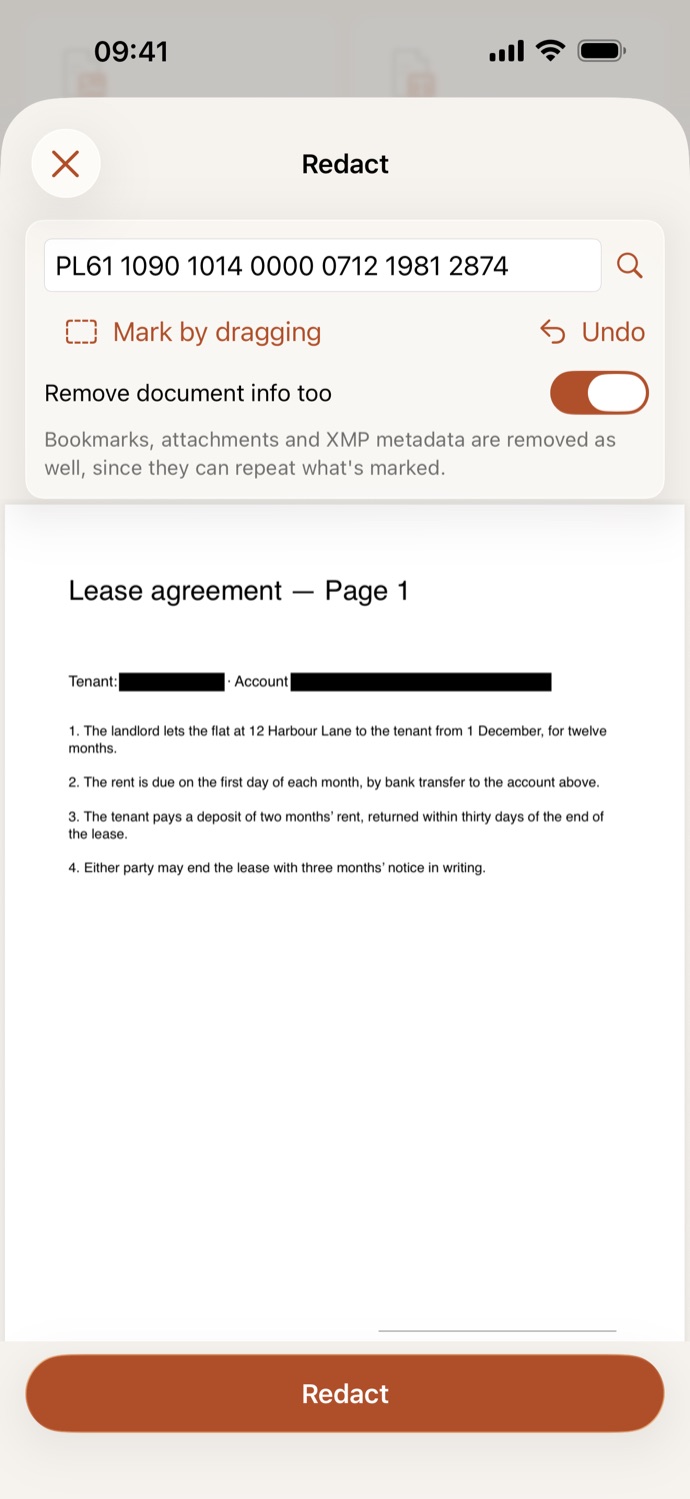
Schwärze Namen und Nummern. Sie werden aus der Datei entfernt, nicht nur überdeckt.
- Suche einen Namen oder eine Nummer, oder markiere einen Bereich durch Ziehen.
- Vor dem Schwärzen lässt sich ein markierter Name noch kopieren, suchen und einfügen. Danach steht er nicht mehr in der Datei.
- Eine geschwärzte Seite wird zu einem Bild; „Durchsuchbar machen“ holt den Text zurück, der noch zu sehen ist.
- Lesezeichen, Anhänge und Dokumentinfos können ebenfalls entfernt werden, denn sie können wiederholen, was du markiert hast.
Klein genug zum Versenden.
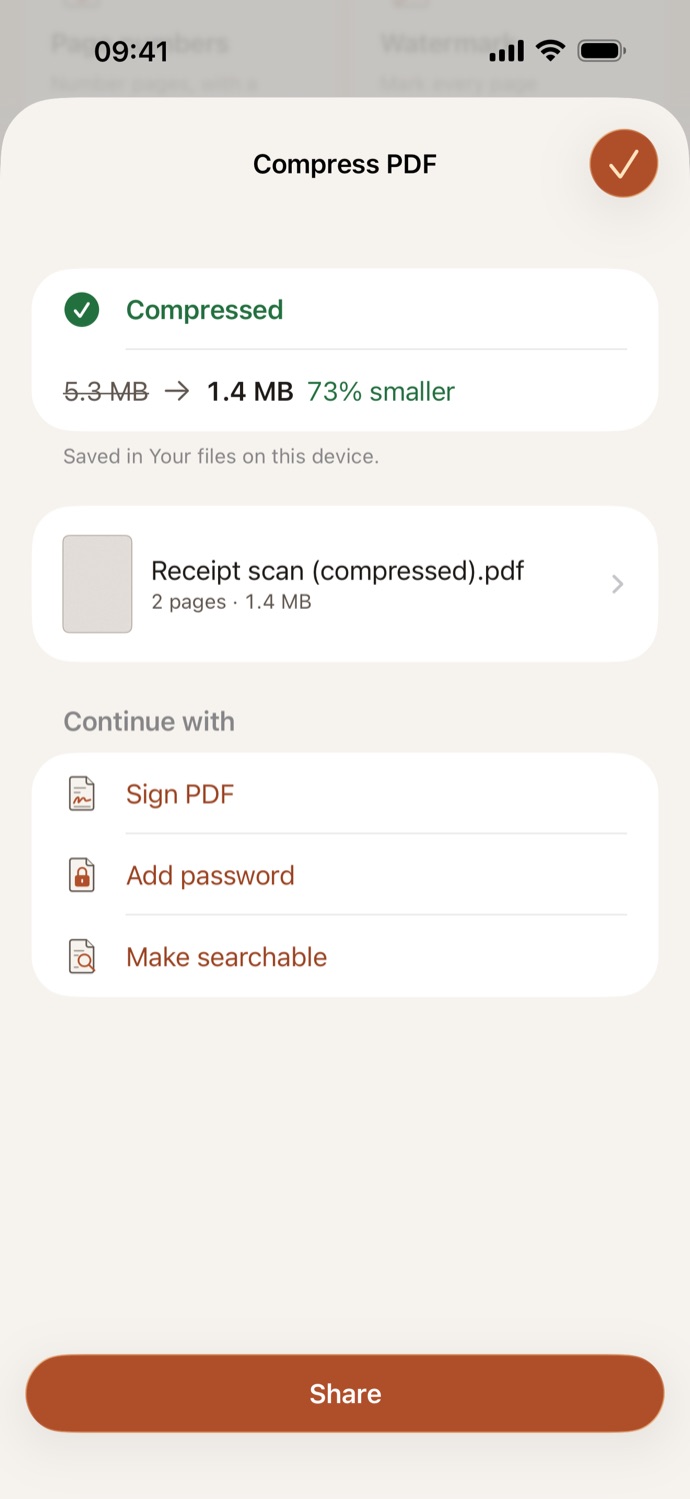
Handy-Scans schrumpfen auf einen Bruchteil ihrer Größe. Der Text bleibt scharf.
- Komprimieren zeigt die Dateigröße vorher und nachher, damit du weißt, dass die Datei in eine E-Mail passt.
- Scans durchsuchbar machen: Texterkennung in deiner Sprache, direkt auf dem Gerät.
- Graustufen für den Druck.
- Von einem Werkzeug zum nächsten: scannen, durchsuchbar machen, dann komprimieren.
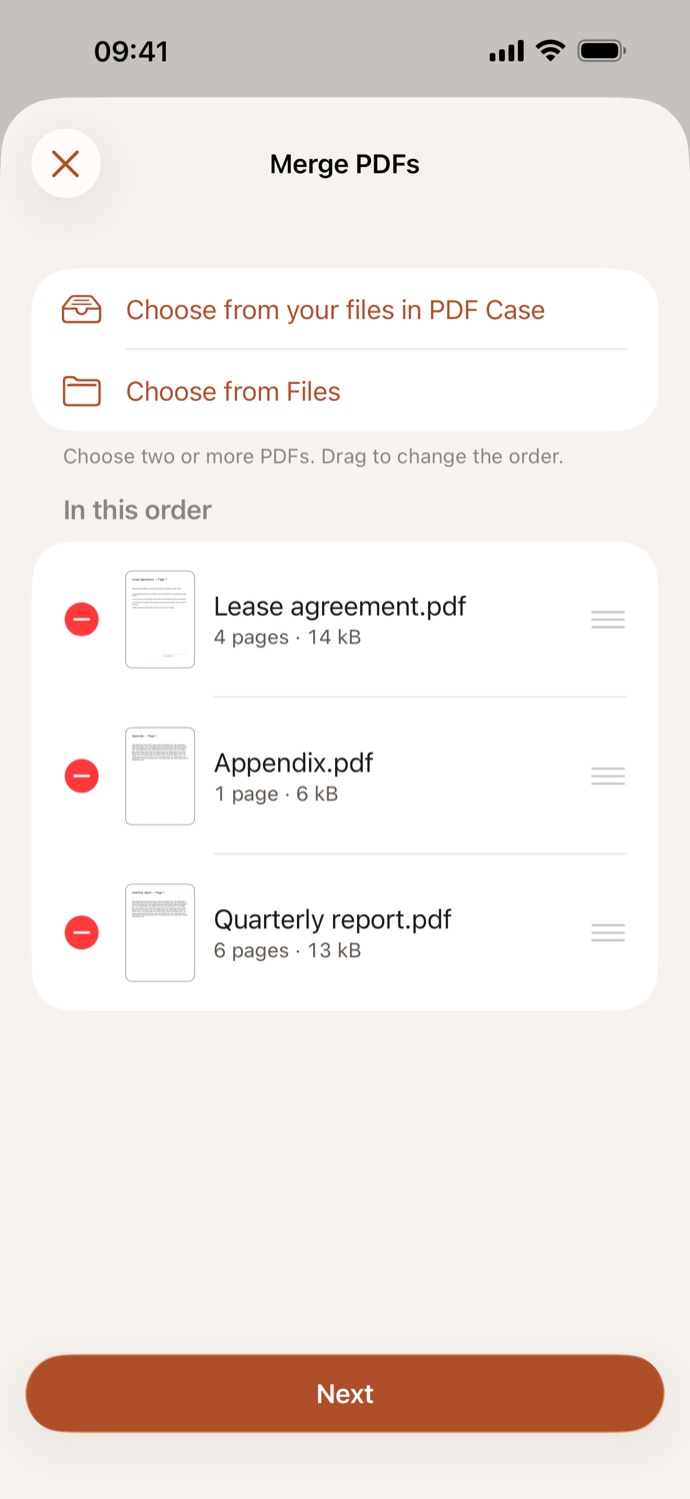
Zusammenfügen in der richtigen Reihenfolge.
PDFs auswählen, an die richtige Stelle ziehen, fertig.
- Zusammenfügen
- Aufteilen
- Seiten extrahieren
- Umsortieren
- Drehen
- Löschen
- Duplizieren
- Leere Seiten
- Zuschneiden
- Nach Seitenbereichen, alle paar Seiten oder in Einzelseiten aufteilen.
- Seiten aus anderen PDFs oder leere Seiten an beliebiger Stelle einfügen.
- Seiten zuschneiden oder weiße Ränder automatisch entfernen.
Arbeitet so wie du.
Auf dem iPad liegen deine Dateien neben dem geöffneten Dokument.
- Ein Werkzeug auf viele Dateien gleichzeitig anwenden; lange Stapel laufen im Hintergrund weiter.
- PDFs und Fotos aus Mail, Dateien und Fotos mit PDF Case teilen.
- Aktionen für Kurzbefehle: komprimieren, zusammenfügen, durchsuchbar machen, Bilder in PDF, Text abrufen.
- Drag & Drop und Tastaturkurzbefehle auf dem iPad.
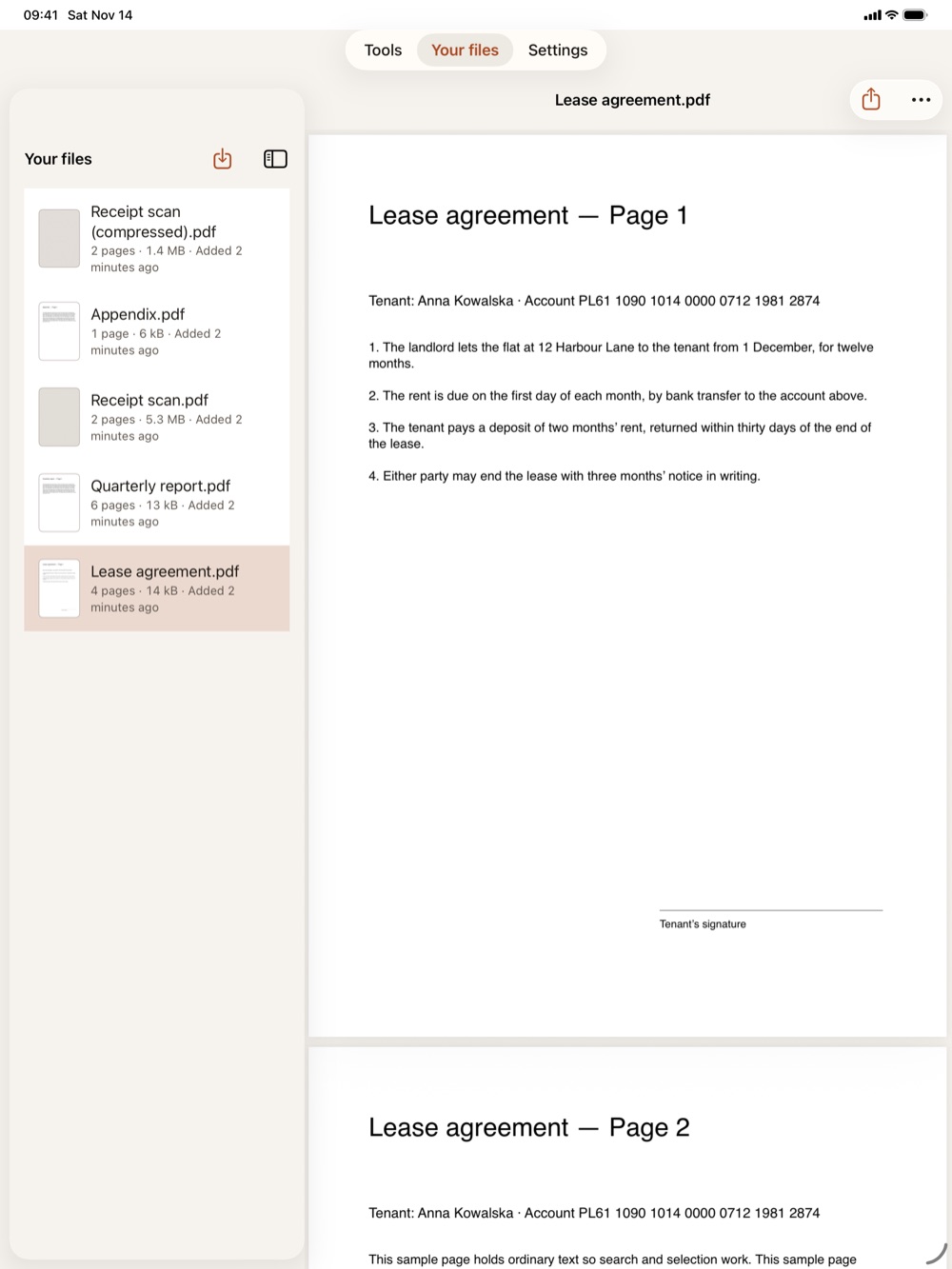
Fünfundzwanzig Werkzeuge, eine App.
Die Aufgaben, für die du sonst eine Datei hochladen würdest, an einem Ort.
Erstellen und konvertieren
- Dokumente mit der Kamera scannen, die Ränder werden automatisch erkannt.
- Fotos, Word, Excel, PowerPoint, RTF und reinen Text in PDF.
- PDF in JPG oder PNG, PDF in Text und die Bilder aus einem PDF als einzelne Dateien.
Bearbeiten und kommentieren
- Hervorheben, unterstreichen, zeichnen, Notizen, Textfelder und Formen hinzufügen.
- Formulare ausfüllen und die Antworten festschreiben.
- Seitenzahlen und Wasserzeichen als Text oder Bild.
Unterschreiben und schützen
- Mit gezeichneter, getippter oder fotografierter Unterschrift unterschreiben, für das nächste Mal gesichert.
- Passwort hinzufügen oder entfernen.
- Angaben zu Autor, App und Datum entfernen.
Alle Werkzeuge beim Namen
Alle fünfundzwanzig sind in der App. Die verlinkten funktionieren auch hier, in deinem Browser.
Optimieren
- PDF komprimieren In der iOS-App
- Graustufen
- Durchsuchbar machen In der iOS-App
PDF erstellen
- Bilder in PDF
- Als PDF scannen In der iOS-App
- Text in PDF
- Office in PDF In der iOS-App
Aus PDF konvertieren
Unterschrift und Schutz
Deine Dateien bleiben deine.
Kein Account, kein Tracking. Nichts verlässt dein iPhone.
- Auf deinem Gerät erledigt. Jedes Werkzeug läuft auf deinem iPhone oder iPad, die Texterkennung eingeschlossen.
- Nichts verlässt es. PDF Case hat keine Netzwerkfunktionen. Deine Dateien bleiben in der App und sind durch die Verschlüsselung deines Geräts geschützt, bis du sie löschst.
- Kein Account, keine Werbung, kein Tracking. PDF Case erfasst keine Daten: Das Datenschutzetikett im App Store lautet „Keine Daten erfasst“.
Diese Website hält dasselbe Versprechen: keine Cookies, keine Analysen und keine Anfragen an Dritte. Datenschutzerklärung
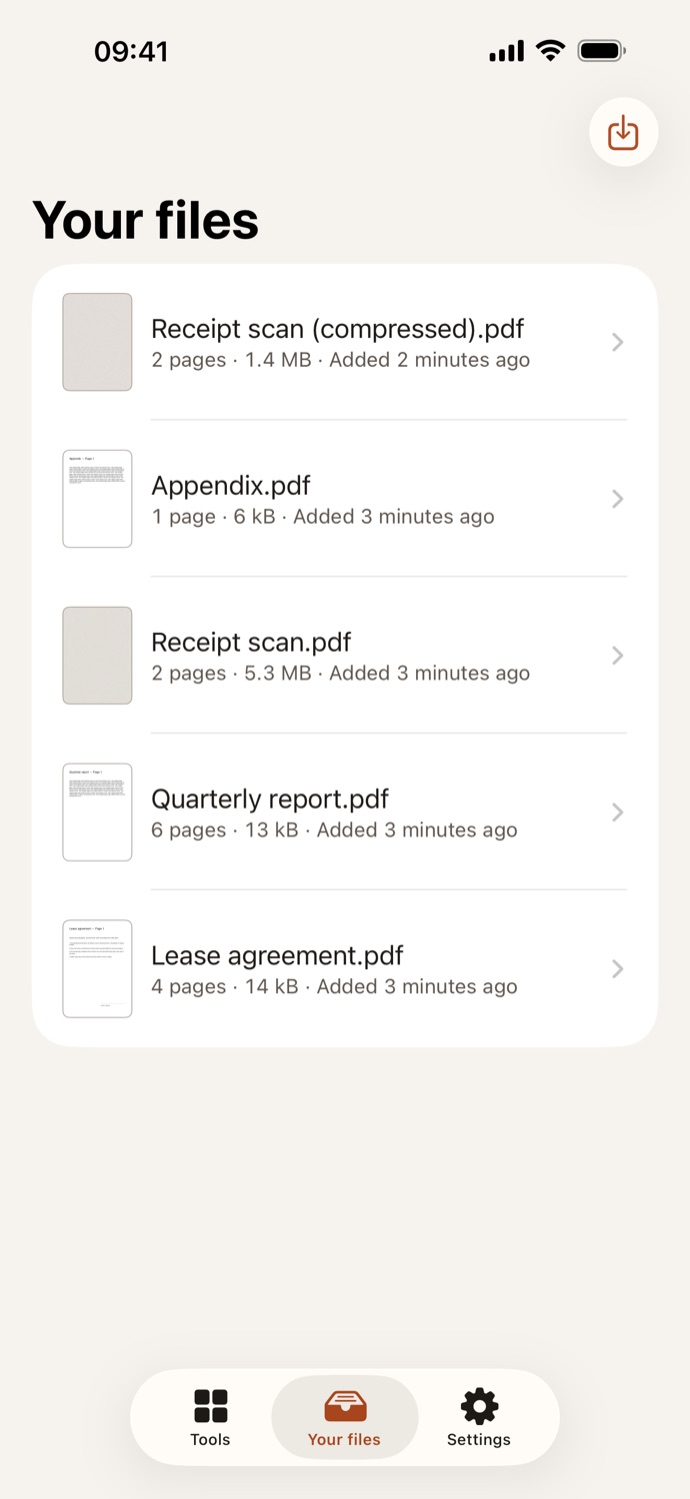
Was du brauchst.
- iPhone oder iPad
- Mit iOS 26.4 oder iPadOS 26.4 oder neuer. Jedes Werkzeug funktioniert auf beiden.
- Keine Verbindung
- PDF Case funktioniert offline, im Flugzeug oder im Ausland, weil nichts irgendwohin gesendet wird.
- Deine Sprache
- Die App auf Deutsch, Englisch, Französisch, Spanisch und Polnisch. Die Texterkennung liest die Sprachen, die auf deinem iPhone eingestellt sind.
- Keine Anmeldung
- Kostenlos, ohne Account, ohne Werbung und ohne Käufe. App öffnen und ein Werkzeug wählen.
PDF Case laden.
Kostenlos im App Store, für iPhone und iPad. Kein Account, und nichts wird hochgeladen.
PDF Case im App Store laden Alle Werkzeuge