Zum Inhalt springen
Werkzeuge Deine Dateien

In der iOS-App

Office in PDF

Word-, Excel- und PowerPoint-Dateien

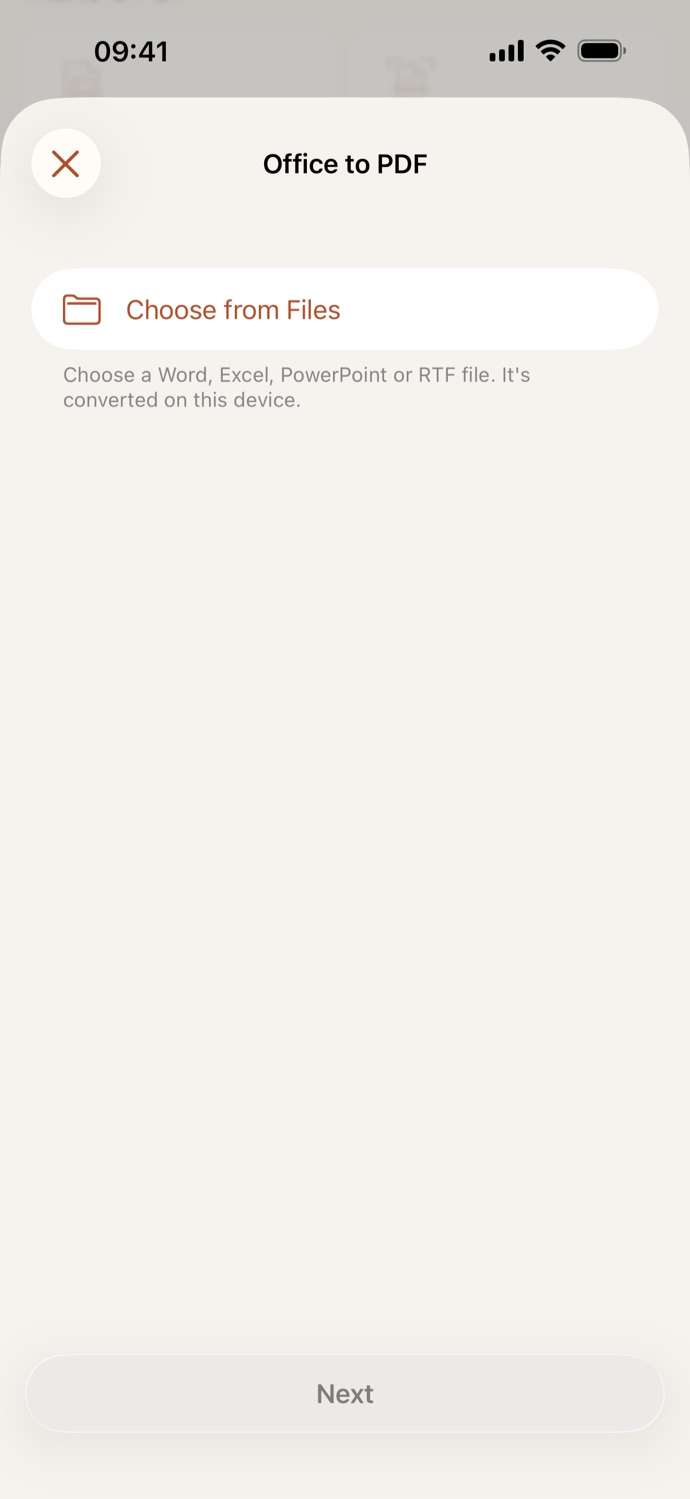
Dieses Werkzeug gibt es in PDF Case für iPhone und iPad. Auch dort arbeitet es auf deinem Gerät und lädt deine Dateien nie hoch.
PDF Case im App Store laden Alle Werkzeuge Über die App
Office in PDF · PDF Case
  • Ordnen
  • PDFs zusammenfügen Mehrere PDFs, in deiner Reihenfolge
  • PDF aufteilen Nach Seitenbereichen, alle paar Seiten oder eine Datei pro Seite
  • Seiten extrahieren Seiten als neues PDF sichern
  • Seiten ordnen Seiten umsortieren, drehen oder löschen
  • Bearbeiten
  • Seitenzahlen Nummerieren, auf Wunsch ohne Deckblatt
  • Wasserzeichen VERTRAULICH oder ENTWURF auf jeder Seite
  • Fixieren Formulare und Kommentare festschreiben
  • Seiten zuschneiden Weiße Ränder entfernen oder Kanten abschneiden
  • Formular ausfüllen PDF-Felder ausfüllen und Kästchen ankreuzen
  • Kommentieren Hervorheben, zeichnen, Notizen, Text und Formen
  • Optimieren
  • PDF komprimieren Scans zum Versenden verkleinern In der iOS-App
  • Graustufen Graustufen für den Druck
  • Durchsuchbar machen Text in Scans finden und kopieren In der iOS-App
  • PDF erstellen
  • Bilder in PDF Fotos und Bilddateien, eins pro Seite
  • Als PDF scannen Mit der Kamera, Ränder werden automatisch erkannt In der iOS-App
  • Text in PDF Tippen, einfügen oder Textdatei öffnen
  • Office in PDF Word-, Excel- und PowerPoint-Dateien In der iOS-App
  • Aus PDF konvertieren
  • PDF in Bilder Jede Seite als JPG oder PNG sichern
  • PDF in Text Den Text jeder Seite sichern
  • Bilder extrahieren Fotos und Bilder aus einem PDF sichern
  • Unterschrift und Schutz
  • PDF unterschreiben Unterschrift zeichnen, tippen oder importieren
  • Passwort hinzufügen Zum Öffnen ein Passwort verlangen
  • Passwort entfernen Kopie ohne Passwort sichern
  • Metadaten entfernen Autor, App und Datum entfernen
  • Schwärzen Namen und Nummern dauerhaft schwärzen
  • PDF Case
  • Deine Dateien
  • Einstellungen