Des outils PDF privés pour iPhone et iPad
Tous les outils PDF. Rien n’est mis en ligne.
Fusionnez, compressez, signez, numérisez et caviardez, directement sur votre iPhone ou iPad. Aucun compte à créer, et tout fonctionne sans connexion.
Gratuit sur l’App Store, pour iPhone et iPad.
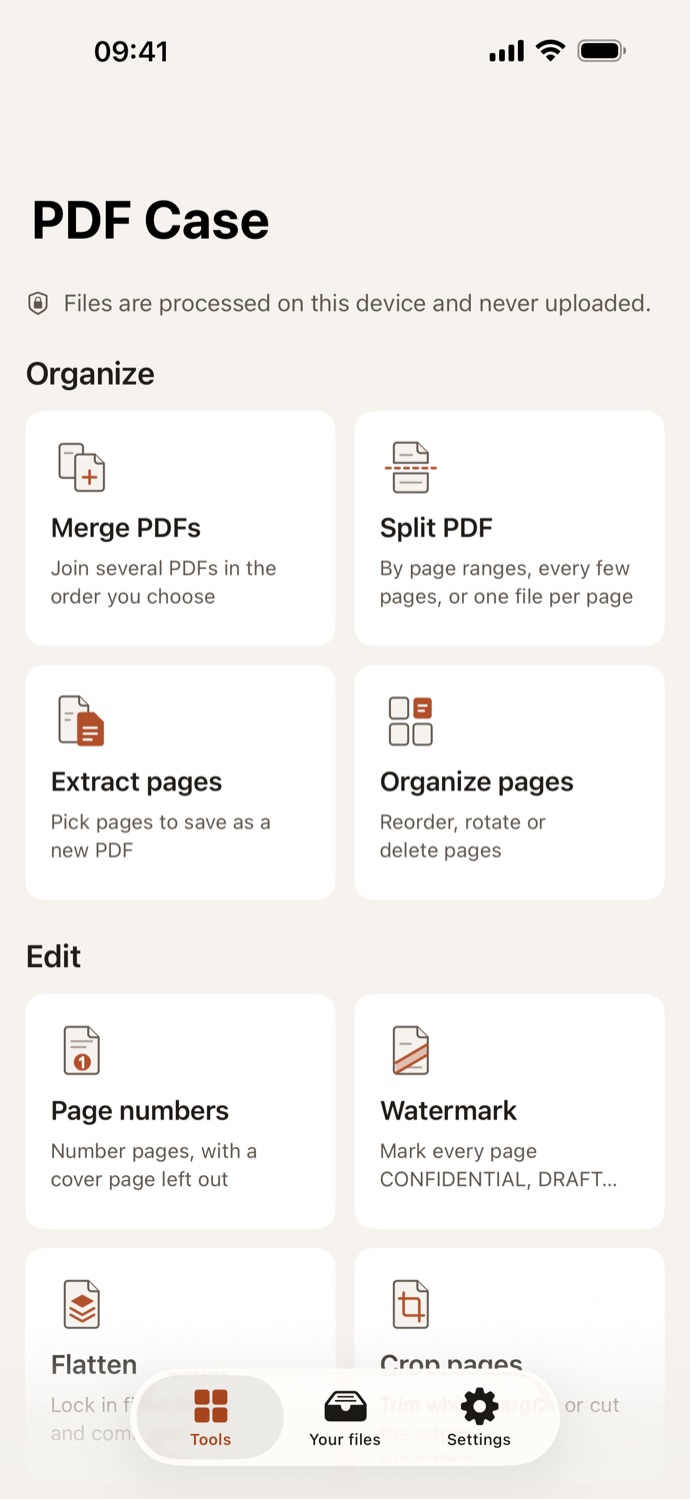
Réunir un contrat et son annexe, réduire une numérisation faite au téléphone pour qu’elle passe par e-mail, signer un formulaire, caviarder un numéro de compte avant d’envoyer un relevé. PDF Case s’occupe des tâches PDF du quotidien que l’on confie d’habitude à un site web, et il fait chacune d’elles sur votre iPhone ou iPad. Vos fichiers ne sont jamais mis en ligne : rien à attendre, aucune inscription, et rien qui reste sur le serveur de quelqu’un d’autre.
Supprimé, pas masqué.
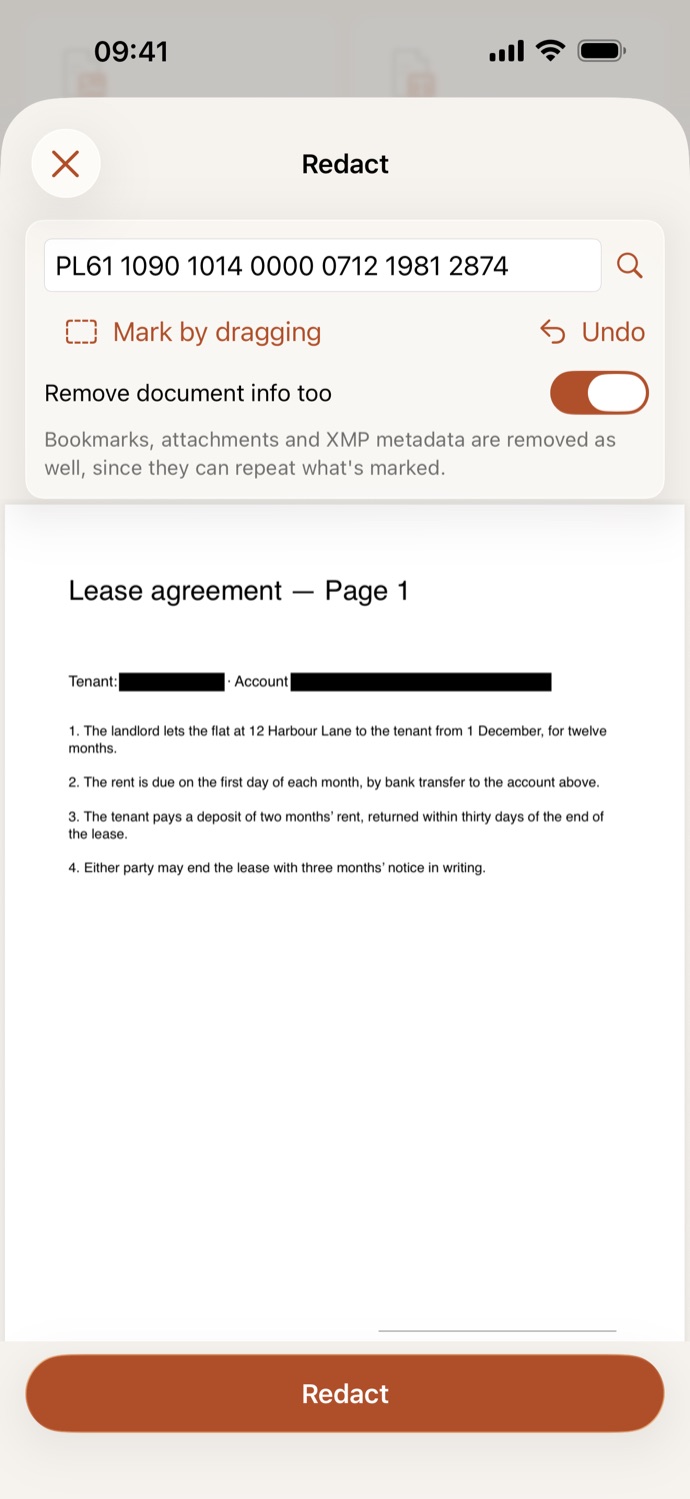
Caviardez noms et numéros. Ils sont supprimés du fichier, pas simplement recouverts.
- Recherchez un nom ou un numéro, ou marquez une zone en faisant glisser.
- Avant le caviardage, un nom marqué peut encore être copié, recherché et collé. Après, il n’est plus dans le fichier.
- Une page caviardée devient une image ; Rendre recherchable rétablit le texte encore visible.
- Les signets, les pièces jointes et les infos du document peuvent partir aussi, car ils peuvent répéter ce que vous avez marqué.
Assez léger pour l’envoyer.
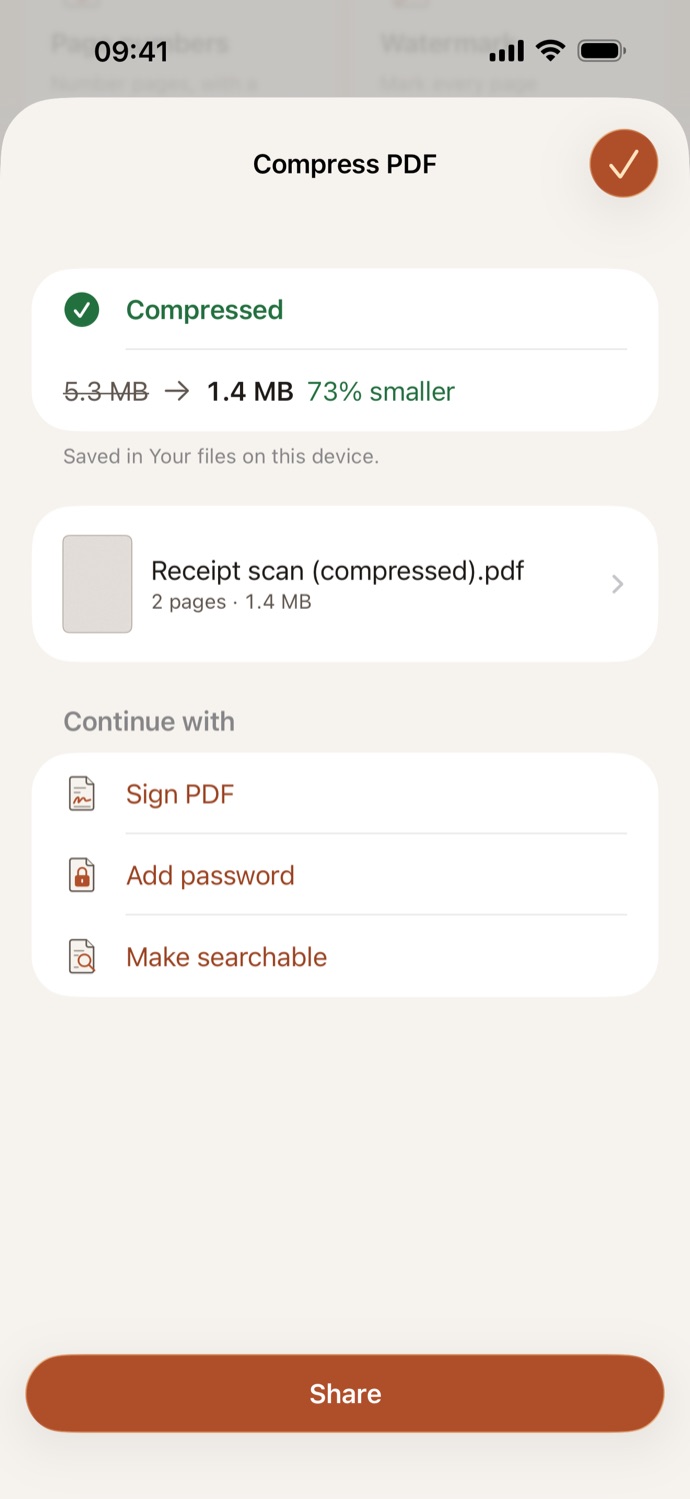
Les numérisations faites au téléphone sont réduites à une fraction de leur taille. Le texte reste net.
- Compresser affiche la taille avant et après : vous savez que le fichier passera par e-mail.
- Rendre les numérisations recherchables : reconnaissance de texte dans votre langue, sur l’appareil.
- Niveaux de gris pour l’impression.
- Enchaîner les outils : numériser, rendre recherchable, puis compresser.
Fusionner dans le bon ordre.
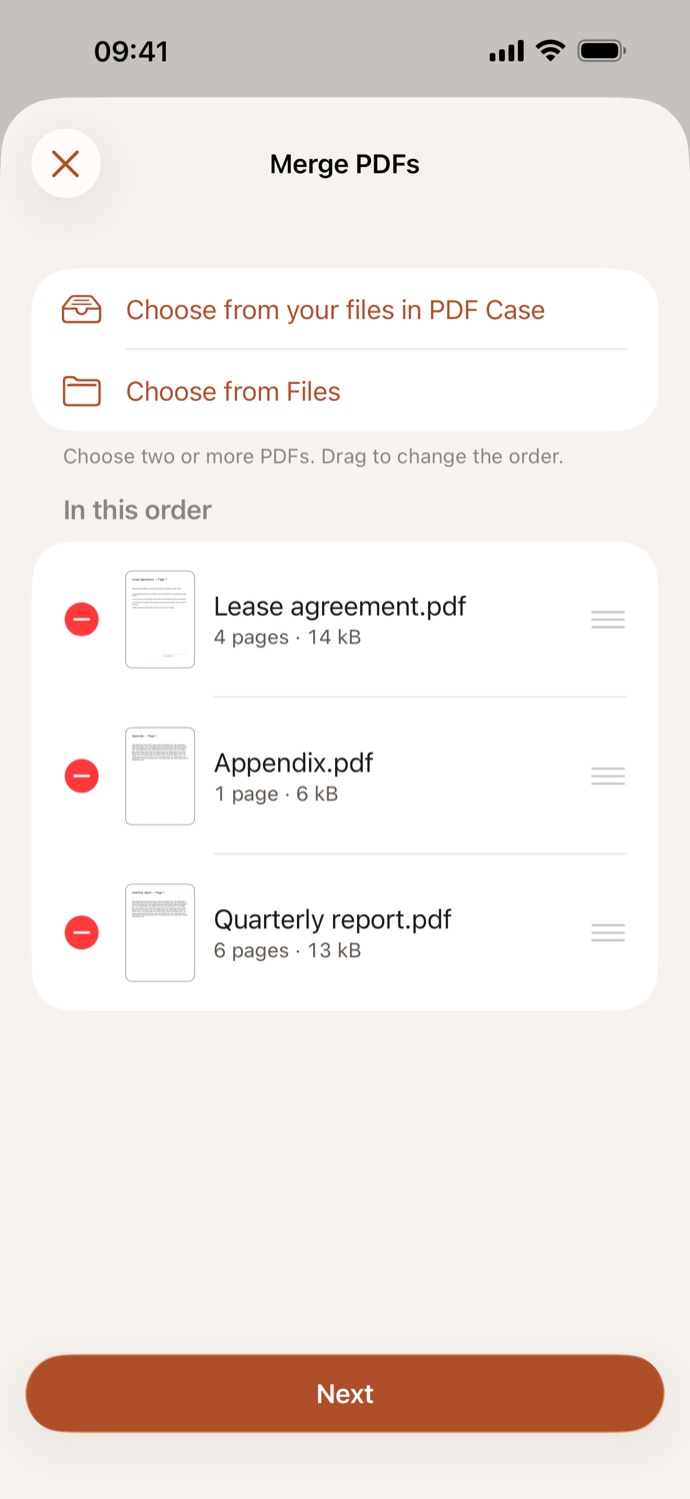
Choisissez vos PDF, faites-les glisser à leur place, c’est fait.
- Fusionner
- Diviser
- Extraire des pages
- Réordonner
- Faire pivoter
- Supprimer
- Dupliquer
- Pages vierges
- Recadrer
- Diviser par plages de pages, par groupes de pages ou page par page.
- Ajouter des pages issues d’autres PDF, ou des pages vierges, n’importe où dans un document.
- Recadrer les pages, ou ôter automatiquement les marges blanches.
À votre façon.
Sur iPad, vos fichiers restent à côté du document ouvert.
- Appliquer un outil à plusieurs fichiers à la fois ; les longs lots continuent en arrière-plan.
- Partager des PDF et des photos vers PDF Case depuis Mail, Fichiers et Photos.
- Actions pour l’app Raccourcis : compresser, fusionner, rendre recherchable, images en PDF, extraire le texte.
- Glisser-déposer et raccourcis clavier sur iPad.
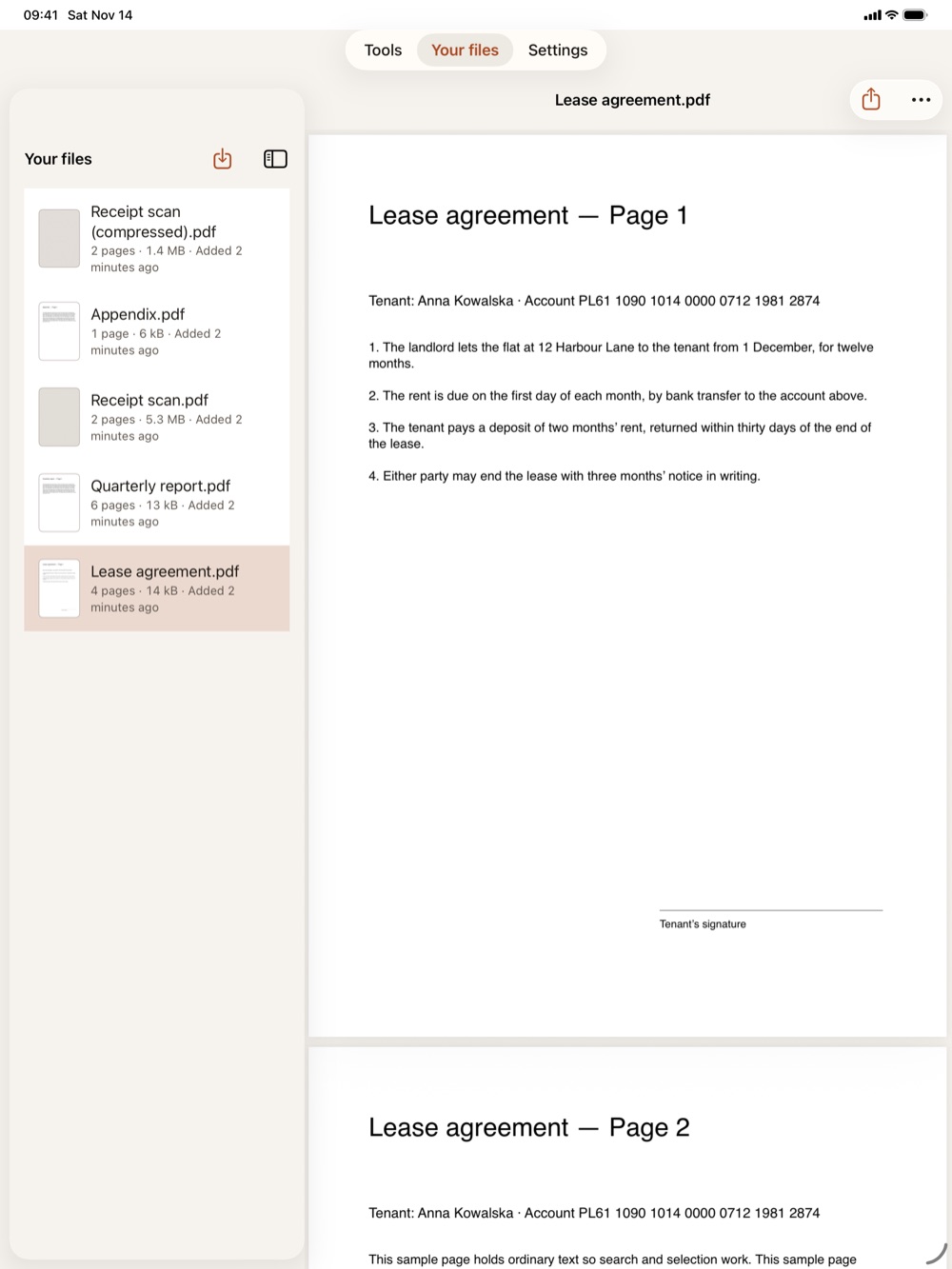
Vingt-cinq outils, une seule app.
Les tâches pour lesquelles vous enverriez sinon un fichier en ligne, réunies au même endroit.
Créer et convertir
- Numériser des documents avec l’appareil photo : les bords sont détectés automatiquement.
- Photos, Word, Excel, PowerPoint, RTF et texte brut en PDF.
- PDF en JPG ou PNG, PDF en texte, et les images d’un PDF extraites en fichiers.
Modifier et annoter
- Surligner, souligner, dessiner, ajouter des notes, des zones de texte et des formes.
- Remplir des formulaires et figer les réponses.
- Numéros de page, filigranes texte ou image.
Signer et protéger
- Signer avec une signature dessinée, saisie ou photographiée, enregistrée pour la prochaine fois.
- Ajouter ou supprimer un mot de passe.
- Supprimer les informations d’auteur, d’app et de date.
Tous les outils, par leur nom
Les vingt-cinq sont dans l’app. Ceux qui portent un lien fonctionnent aussi ici, dans votre navigateur.
Optimiser
- Compresser un PDF Dans l’app iOS
- Niveaux de gris
- Rendre recherchable Dans l’app iOS
Créer un PDF
- Images en PDF
- Numériser en PDF Dans l’app iOS
- Texte en PDF
- Office en PDF Dans l’app iOS
Convertir un PDF
Vos fichiers restent les vôtres.
Aucun compte, aucun suivi. Rien ne quitte votre iPhone.
- Tout se fait sur votre appareil. Chaque outil fonctionne sur votre iPhone ou iPad, reconnaissance de texte comprise.
- Rien ne le quitte. PDF Case n’a aucune fonction réseau. Vos fichiers sont conservés dans l’app, protégés par le chiffrement de votre appareil, jusqu’à ce que vous les supprimiez.
- Ni compte, ni publicité, ni suivi. PDF Case ne collecte aucune donnée : son étiquette de confidentialité sur l’App Store indique « Données non collectées ».
Ce site tient la même promesse : pas de cookies, pas d’outil d’analyse et aucune requête vers des tiers. Politique de confidentialité
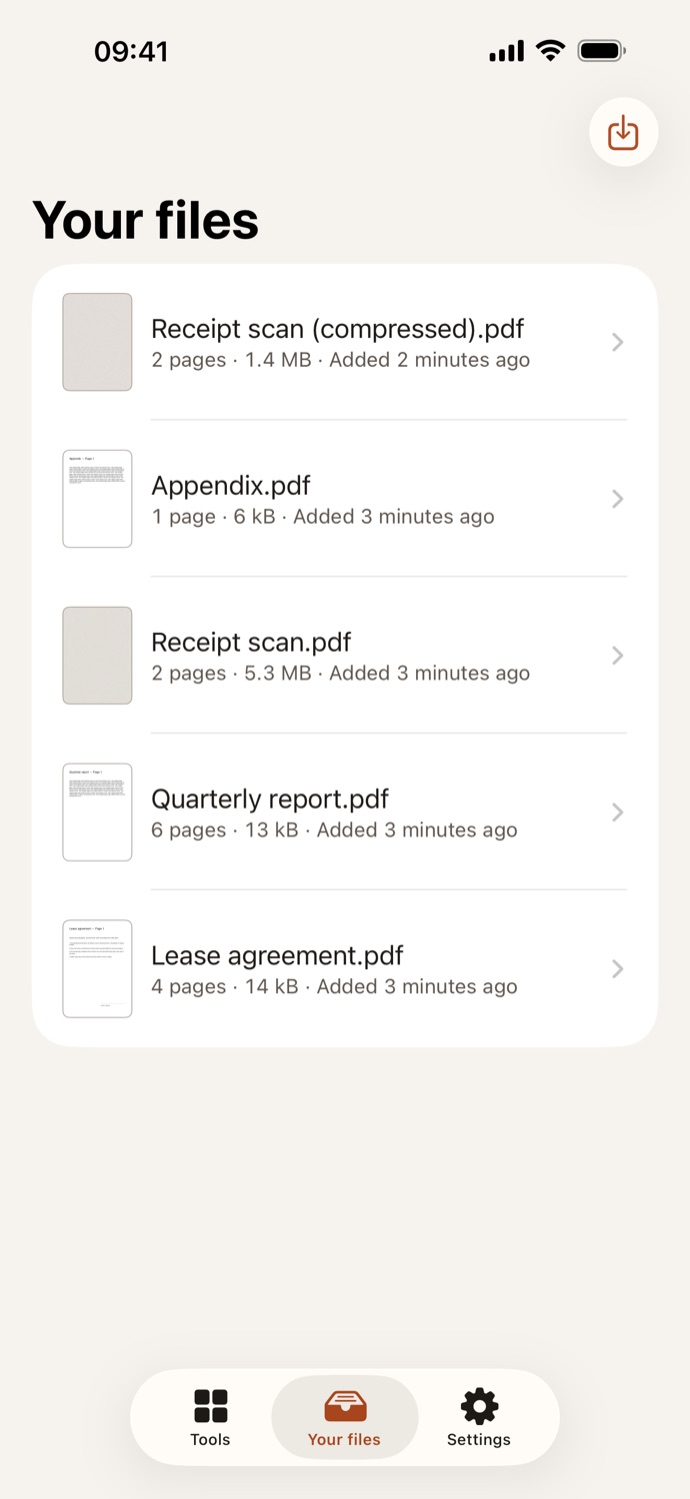
Ce qu’il vous faut.
- Un iPhone ou un iPad
- Avec iOS 26.4 ou iPadOS 26.4, ou une version ultérieure. Chaque outil fonctionne sur les deux.
- Aucune connexion
- PDF Case fonctionne hors ligne, en avion ou à l’étranger, puisque rien n’est envoyé nulle part.
- Votre langue
- L’app en français, anglais, allemand, espagnol et polonais. La reconnaissance de texte lit les langues réglées sur votre iPhone.
- Aucune inscription
- Gratuit, sans compte, sans publicité et sans achats. Ouvrez l’app et choisissez un outil.
Obtenir PDF Case.
Gratuit sur l’App Store, pour iPhone et iPad. Aucun compte, et rien n’est mis en ligne.
Obtenir PDF Case sur l’App Store Tous les outils