Przejdź do treści
Narzędzia Twoje pliki

W aplikacji na iOS

Skanuj do PDF

Użyj aparatu, krawędzie wykryją się same

To narzędzie jest w PDF Case na iPhone’a i iPada. Tam też działa na Twoim urządzeniu i nigdy nie wysyła plików.
Pobierz PDF Case z App Store Wszystkie narzędzia O aplikacji
Skanuj do PDF · PDF Case
  • Porządkowanie
  • Połącz pliki PDF Połącz kilka plików PDF w wybranej kolejności
  • Podziel PDF Według zakresów, co kilka stron albo plik na stronę
  • Wyodrębnij strony Wybierz strony do zapisania jako nowy PDF
  • Uporządkuj strony Zmieniaj kolejność, obracaj lub usuwaj strony
  • Edycja
  • Numery stron Numeruj strony z pominięciem okładki
  • Znak wodny Oznacz każdą stronę: POUFNE, SZKIC…
  • Spłaszcz Utrwal wypełnione formularze i komentarze
  • Przytnij strony Usuń białe marginesy lub odetnij krawędzie
  • Wypełnij formularz Wpisz dane w pola PDF i zaznacz pola wyboru
  • Adnotacje Zakreślaj, rysuj, dodawaj notatki, tekst i kształty
  • Optymalizacja
  • Kompresuj PDF Zmniejsz skany do wysłania W aplikacji na iOS
  • Odcienie szarości Odcienie szarości do druku
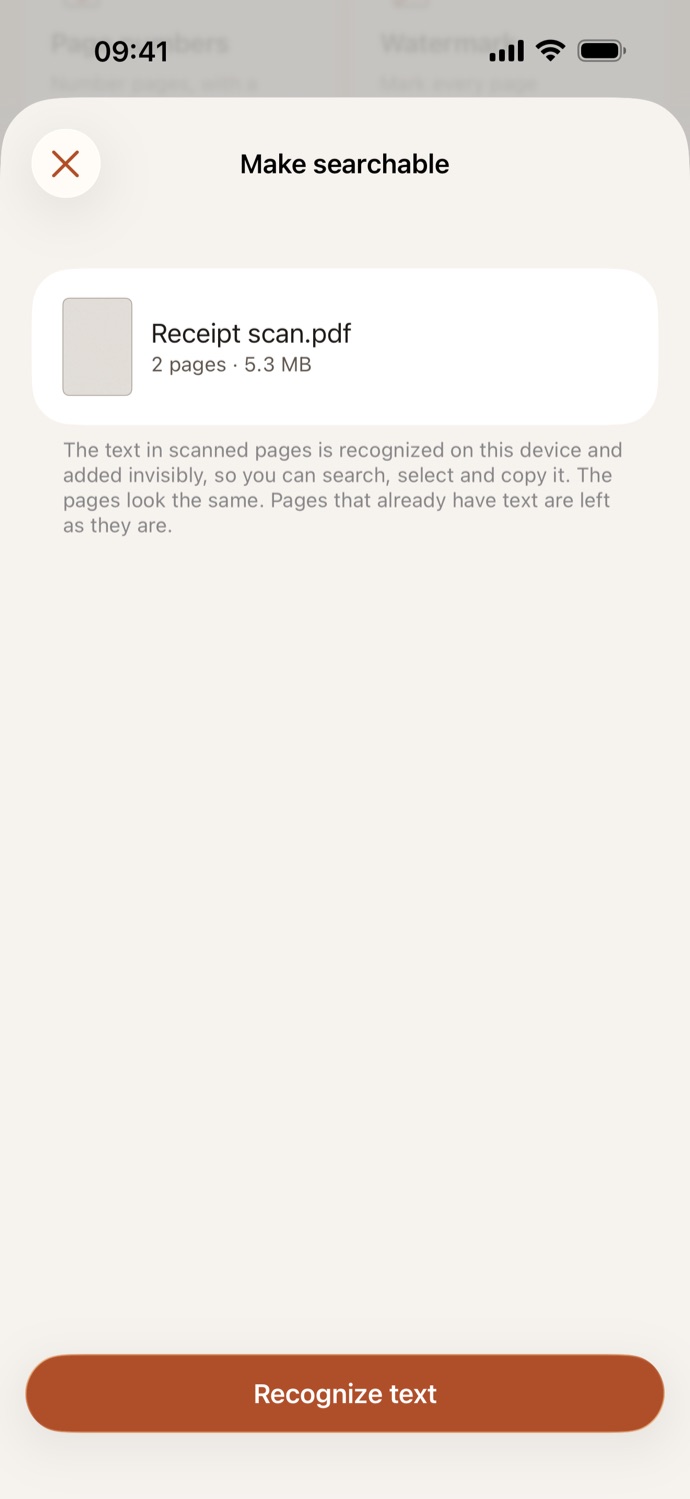
  • Rozpoznaj tekst Znajdź i skopiuj tekst ze skanów W aplikacji na iOS
  • Utwórz PDF
  • Obrazy do PDF Zdjęcia i pliki obrazów, po jednym na stronę
  • Skanuj do PDF Użyj aparatu, krawędzie wykryją się same W aplikacji na iOS
  • Tekst do PDF Wpisz, wklej lub otwórz plik tekstowy
  • Office do PDF Pliki Word, Excel i PowerPoint W aplikacji na iOS
  • Konwersja z PDF
  • PDF do obrazów Zapisz każdą stronę jako JPG lub PNG
  • PDF do tekstu Zapisz tekst każdej strony
  • Wyodrębnij obrazy Zapisz zdjęcia i obrazy z pliku PDF
  • Podpis i ochrona
  • Podpisz PDF Narysuj, wpisz lub zaimportuj podpis
  • Dodaj hasło Hasło przy otwieraniu
  • Usuń hasło Zapisz kopię bez hasła
  • Usuń metadane Usuń autora, aplikację i daty
  • Zaczernij Trwale zaczernij nazwiska i numery
  • PDF Case
  • Twoje pliki
  • Ustawienia